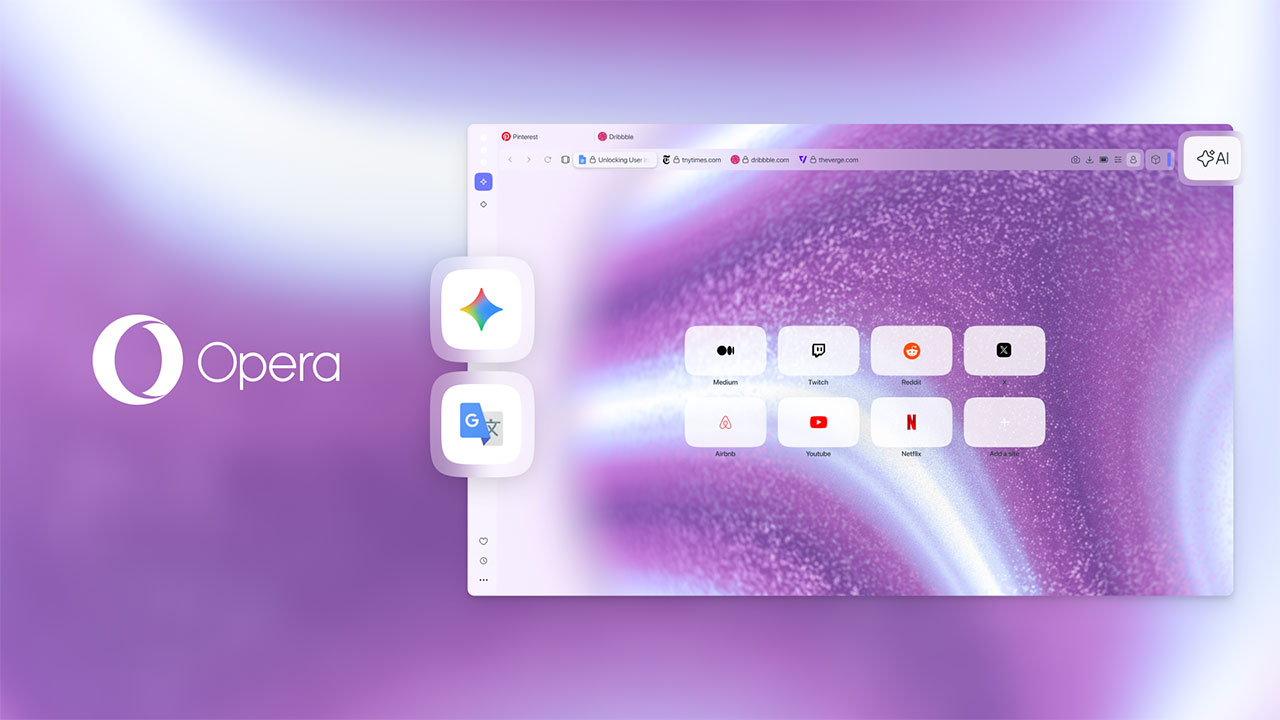
En début d’année, Opera a lancé la dernière version de son navigateur phare, Opera One R3. Aujourd’hui, ils dévoilent une mise à jour majeure qui vient enrichir cette expérience.
Ils ont intégré Gemini et Google Traduction dans la barre latérale d’Opera One. Comptant parmi les services les plus populaires, ils nous accompagnent au quotidien, tant dans nos usages personnels que professionnels. Ils méritaient une place dédiée au sein de votre navigateur, pour un accès simple et immédiat, fini le temps où ils se perdaient parmi vos onglets.
Par ailleurs, Opera a fait évolué la fonctionnalité Split Screen, désormais sortie d’Early Bird. Dorénavant, Opera One vous permet de diviser votre écran en quatre parties.
Que vous soyez un étudiant en pleine rédaction de thèse, un professionnel gérant plusieurs projets simultanément, ou tout simplement adepte (comme moi) des centaines d’onglets ouverts, cette mise à jour est faite pour vous.
Enrichissez votre écosystème d’IA dans Opéra One avec Gemini
En 2026, la course à l’intelligence artificielle a évolué : d’un acteur unique, ChatGPT, elle s’est transformée en un paysage concurrentiel réunissant plusieurs entreprises proposant des modèles particulièrement performants. Gemini s’est imposé comme l’un des services d’IA les plus populaires, avec plus de 750 millions d’utilisateurs mensuels. C’est précisément pour cette raison que nous l’intégrons à la barre latérale d’Opera One.
Dès aujourd’hui, plus besoin d’ouvrir un nouvel onglet à chaque interaction avec Gemini. Vous disposez désormais d’un véritable ensemble d’outils d’IA accessible en un clic, réunissant l’IA du navigateur Opera, Gemini et ChatGPT.
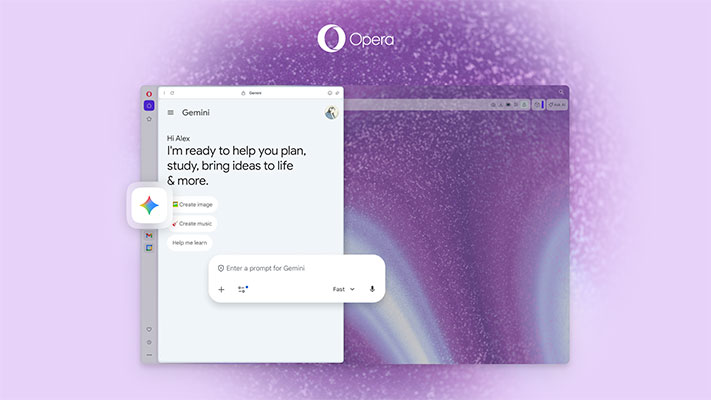
L’objectif est simple, vous offrir l’outil idéal, exactement au moment où vous en avez besoin. Avec Opera One, vous gagnez un temps précieux en évitant les changements d’onglets. Il vous suffit d’ouvrir l’application Gemini depuis la barre latérale d’Opera et d’épingler le panneau. Vous pouvez ainsi travailler simultanément avec Gemini et l’onglet actif.
Avec cette mise à jour, nous souhaitons vous offrir la flexibilité d’utiliser l’outil d’IA le plus adapté à chaque besoin. L’IA intégrée au navigateur Opera s’appuie sur différents modèles selon vos requêtes, afin de vous fournir des résultats parfaitement pertinents. Elle est également capable de prendre en compte le contexte de vos onglets ouverts : autrement dit, elle analyse leur contenu pour exécuter vos demandes, vous évitant ainsi de devoir expliquer chaque détail tout en obtenant exactement ce dont vous avez besoin.
Et si vous préférez utiliser Gemini ou ChatGPT, ils sont aussi directement accessibles depuis votre barre latérale. Vous pouvez ainsi consulter et comparer facilement les réponses de différentes IA, sans avoir à jongler entre une multitude d’onglets.
Need help ? Google Traduction à portée de clic
Opera One intègre déjà une fonctionnalité de traduction de pages web, particulièrement utile lorsque vous devez traduire instantanément des sites entiers. Par exemple, pour lire des articles d’actualité ou effectuer des recherches dans une langue étrangère.
Mais qu’en est-il lorsque vous devez rédiger une réponse ?
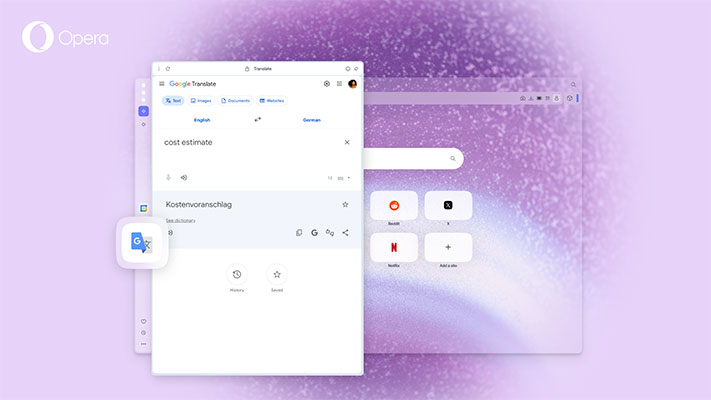
Que vous souhaitiez envoyer un message à votre hôte sur Airbnb ou rédiger un e-mail à destination d’un client international, il n’est désormais plus nécessaire d’interrompre votre flux de travail pour ouvrir un onglet dédié à la traduction. Il vous suffit de cliquer sur l’icône Google Traduction dans la barre latérale et there you go : vous êtes instantanément multilingue.
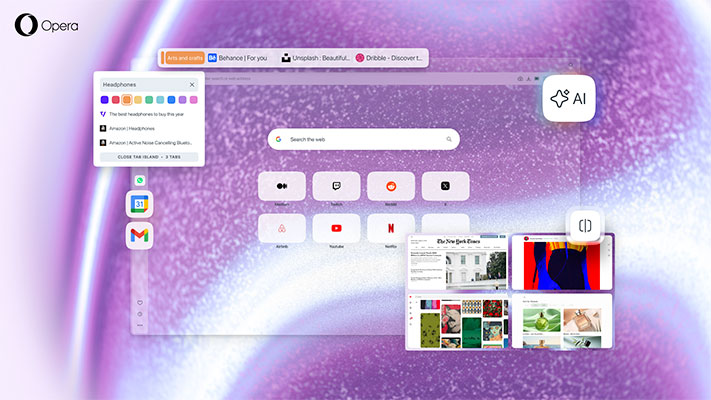
Comment ajouter Gemini et Google Traduction à la barre latérale
Pour ajouter Gemini et Google Traduction à la barre latérale d’Opera One :
- Ouvrez le menu de configuration de la barre latérale en cliquant sur les trois points situés en bas de celle-ci.
- Accédez à la section « Services Google » (pour Google Traduction) ou « Services IA » (pour Gemini).
- Cliquez sur le cercle en face de Gemini et de Google Traduction : ils apparaîtront immédiatement dans votre barre latérale.
Oui, c’est aussi simple que cela !
Split Screen voit les choses en quatre
Depuis le lancement de la fonctionnalité Split Screen l’an dernier, vous avez été nombreux à en faire un outil incontournable de productivité. Jusqu’à présent, elle permettait d’afficher deux onglets côte à côte, évitant ainsi les allers-retours constants entre deux pages.
Mais que faire lorsque vous travaillez sur plus de deux onglets simultanément ? Par exemple, quatre ? Désormais, Split Screen prend en charge jusqu’à quatre onglets en même temps. Vous pouvez les organiser horizontalement, verticalement ou les disposer en grille, selon vos besoins.
Que vous soyez un étudiant avec une vidéo, un document Google, Gemini et un article de recherche ouverts simultanément, ou un professionnel jonglant entre un tableur et une conversation en ligne, cette fonctionnalité devient votre nouveau centre de contrôle. Et même si vous souhaitez simplement comparer les prix sur quatre boutiques différentes pour dénicher la meilleure offre en ligne, pourquoi s’en priver ?
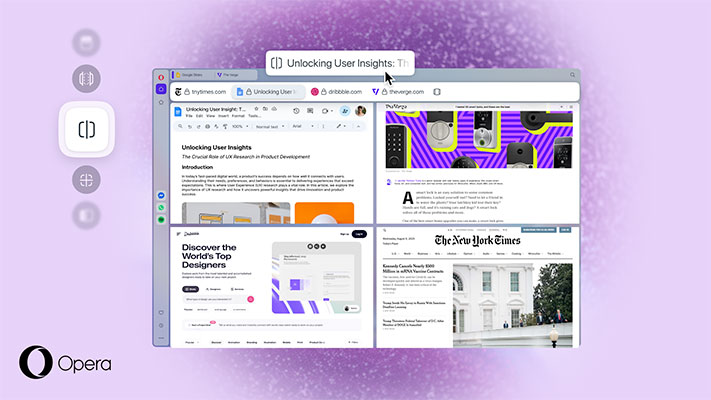
Pour commencer, il vous suffit de glisser-déposer vos onglets comme vous en avez déjà l’habitude. Une indication visuelle vous montrera où les déposer pour créer la disposition souhaitée. Vous pouvez également sélectionner les onglets à afficher ensemble en maintenant la touche ctrl/cmd enfoncée tout en cliquant dessus, puis en faisant un clic droit et en choisissant « Créer un Split Screen » .
Les meilleures intégrations réunies dans Opéra One
Téléchargez dès maintenant votre navigateur Opera et profitez d’intégrations performantes qui vous permettent de naviguer sans multiplier les onglets à l’excès. Cent onglets ouverts ? Aucun problème.